

Administración electrónica
Identifícate, firma y accede a los trámites electrónicos con el sistema adecuado
Cl@ve, los certificados electrónicos y AutoFirma permiten realizar gestiones ante las Administraciones Públicas, pero cumplen funciones distintas. Identificarte, firmar un documento y registrar una solicitud no son la misma operación.
Identificación electrónica y firma electrónica no significan lo mismo
Al realizar un trámite por Internet pueden aparecer varias operaciones consecutivas. En algunos casos basta con demostrar quién eres para acceder a información o iniciar una gestión. En otros, además, tendrás que firmar electrónicamente una solicitud, declaración o documento.
Después de firmar puede existir todavía una fase adicional: enviar y registrar la actuación. Por eso una pantalla que confirma una firma no demuestra por sí sola que el trámite haya quedado presentado.
Identificarte, firmar y registrar son operaciones diferentes.
Comprueba siempre qué exige la sede y, al finalizar una presentación, conserva el justificante o recibo que acredite que la actuación ha quedado registrada.
Qué función cumple cada sistema
Cl@ve
Es un sistema común de identificación electrónica utilizado por servicios públicos integrados. Sus modalidades y el nivel de registro disponible condicionan qué servicios pueden utilizarse.
Certificado electrónico
Permite acreditar electrónicamente una identidad y puede utilizarse para identificarse o firmar cuando la sede y el procedimiento admiten ese certificado.
AutoFirma
Es una aplicación de firma electrónica utilizada por numerosas sedes administrativas cuando el procedimiento necesita firmar electrónicamente documentos o actuaciones.
Antes de empezar un trámite electrónico comprueba qué método admite
-
Localiza la sede y el procedimiento correctos.
Utiliza la página oficial de la Administración responsable del trámite. -
Revisa los sistemas de acceso admitidos.
La sede puede ofrecer Cl@ve, certificado electrónico, DNIe u otros sistemas compatibles. -
Comprueba si solo necesitas identificarte o también firmar.
Determinadas operaciones pueden exigir una firma electrónica adicional antes del envío. -
Verifica que tu dispositivo está preparado.
Certificados instalados, aplicaciones necesarias y configuración técnica pueden afectar al funcionamiento. -
Finaliza y comprueba el registro.
No cierres el proceso únicamente porque la firma haya terminado. Busca la confirmación final y conserva el justificante.
Cl@ve permite acceder a numerosos servicios públicos sin gestionar un certificado para cada acceso
Cl@ve es el sistema común de identificación electrónica utilizado por las Administraciones Públicas integradas en el sistema.
Actualmente permite utilizar principalmente Cl@ve Móvil y Cl@ve Permanente. El sistema disponible puede depender del servicio al que quieras acceder y del nivel de seguridad requerido.
Cl@ve Móvil
Permite confirmar una petición de autenticación mediante la aplicación Cl@ve o utilizar los mecanismos que ofrezca el sistema para el acceso correspondiente.
Cl@ve Permanente
Está orientada a accesos frecuentes mediante usuario y contraseña y puede incorporar un código de un solo uso cuando el servicio requiere un nivel de seguridad superior.
Para utilizar Cl@ve primero necesitas estar registrado
El registro en Cl@ve puede realizarse mediante diferentes procedimientos. El sistema distingue modalidades que proporcionan distintos niveles de registro.
Registro básico
- Puede obtenerse mediante determinadas modalidades de registro remoto.
- Permite acceder a muchos servicios.
- No resulta suficiente para todos los trámites o funcionalidades.
Registro avanzado
- Permite acceder a servicios que requieren un nivel superior.
- Puede obtenerse mediante procedimientos reforzados de acreditación.
- Debe distinguirse del simple hecho de disponer de una contraseña de acceso.
Que puedas entrar con Cl@ve en un servicio no significa que esa misma modalidad funcione en todos.
La propia sede determina los mecanismos de identificación admitidos según el nivel de seguridad que requiere la actuación.
Las principales gestiones relacionadas con Cl@ve
Alta y registro
- Registro remoto.
- Registro mediante certificado o DNIe.
- Registro presencial.
- Diferencias entre niveles de registro.
Acceso
- Uso de Cl@ve Móvil.
- Activación de Cl@ve Permanente.
- Recuperación de credenciales.
- Problemas con códigos o peticiones de acceso.
Gestión de los datos
- Cambio de teléfono.
- Actualización del correo electrónico.
- Consulta del estado del registro.
- Renuncia al sistema.
El certificado electrónico FNMT funciona de una forma diferente
El Certificado Electrónico de Ciudadano de la FNMT vincula electrónicamente a su titular con sus datos de identificación y puede utilizarse en numerosos servicios compatibles para identificarse y firmar.
Su funcionamiento no depende de introducir cada vez una contraseña de acceso a Cl@ve. El certificado y, cuando corresponda, su clave privada deben estar disponibles en el dispositivo, navegador, almacén o soporte desde el que se utilicen.
Certificado FNMT y Cl@ve no son dos nombres para el mismo sistema.
Una sede puede admitir ambos, solo uno de ellos o exigir determinadas condiciones según el procedimiento.
Obtener el certificado es solo una parte de su ciclo de vida
El inventario de gestiones relacionadas con el certificado FNMT abarca tanto su obtención como su utilización posterior.
Solicitud y acreditación
El procedimiento de obtención puede requerir solicitud previa y acreditación de identidad mediante una de las vías actualmente admitidas por la FNMT.
Descarga e instalación
Después de completar la acreditación correspondiente puede ser necesario descargar el certificado e instalarlo correctamente en el entorno desde el que vaya a utilizarse.
Custodia y copia de seguridad
Conservar una copia exportable protegida resulta relevante para evitar depender exclusivamente del ordenador o dispositivo donde quedó instalado originalmente.
La FNMT ofrece distintas vías para obtener el Certificado de Ciudadano
La Sede de la FNMT mantiene varias modalidades de obtención del certificado electrónico de ciudadano. La disponibilidad y los requisitos deben comprobarse directamente antes de iniciar la solicitud.
Entre las vías actualmente contempladas se encuentran procedimientos con acreditación presencial, DNIe, vídeo identificación y opciones mediante dispositivo móvil.
No mezcles procedimientos de obtención diferentes.
Los pasos, herramientas y condiciones pueden variar según la modalidad elegida. Sigue de principio a fin las instrucciones correspondientes a tu vía concreta.
La clave privada es esencial para utilizar determinados certificados
Que un certificado aparezca visualmente instalado no garantiza por sí solo que pueda utilizarse para firmar.
En los certificados software, la posibilidad de exportar o utilizar la clave privada resulta especialmente importante cuando quieres trasladar el certificado a otro equipo, realizar una copia de seguridad o utilizarlo para operaciones de firma.
Certificado visible
El sistema puede mostrar información pública del certificado sin que necesariamente esté disponible todo lo necesario para realizar una firma.
Certificado con clave privada
Permite realizar las operaciones criptográficas para las que el certificado y su configuración estén habilitados.
Copia PFX o P12
Puede contener el certificado junto con su clave privada y debe protegerse adecuadamente porque permite trasladar esas credenciales.
Caducidad, revocación y problemas técnicos deben distinguirse
Cuando un certificado deja de funcionar conviene comprobar primero cuál es el problema real.
Certificado caducado
- Ha superado su periodo de validez.
- Debe comprobarse si todavía existe una vía de renovación o corresponde obtener uno nuevo.
- No debe confundirse con un fallo de instalación.
Certificado revocado
- Ha sido invalidado antes de finalizar su vigencia.
- No debe seguir utilizándose como si continuara válido.
- Puede ser necesario solicitar un nuevo certificado.
Certificado válido que no aparece
- Puede existir un problema de instalación o almacén.
- La sede puede no admitir ese tipo de certificado.
- El navegador o aplicación utilizada puede no estar accediendo al almacén esperado.
Si cambias de ordenador, no des por hecho que el certificado se trasladará automáticamente
Un certificado instalado localmente puede permanecer únicamente en el perfil, navegador, almacén o dispositivo donde fue incorporado.
Si necesitas utilizarlo en otro equipo, primero debes determinar si dispones de una copia exportable que incluya lo necesario para su uso. La existencia de una copia de seguridad evita depender del dispositivo original.
- Comprueba dónde está instalado el certificado.
- Verifica si dispone de clave privada.
- Conserva una copia de seguridad protegida cuando sea posible.
- No compartas el archivo ni su contraseña con terceros.
- Si las credenciales pueden estar comprometidas, revisa las opciones de revocación.
AutoFirma interviene cuando el procedimiento necesita una firma electrónica compatible
AutoFirma es una aplicación de firma electrónica distribuida a través del portal oficial de Firma Electrónica y utilizada por numerosas sedes cuando es necesario firmar una actuación o un documento.
Puede utilizarse como aplicación para firmar archivos y también integrarse con procedimientos administrativos que la invocan durante la tramitación.
Tener AutoFirma instalada no garantiza que cualquier trámite funcione.
También deben ser compatibles la sede, el certificado utilizado, el sistema operativo, el navegador y la configuración necesaria para esa operación.
Los problemas de AutoFirma deben diagnosticarse antes de reinstalar
Cuando una sede no consigue abrir AutoFirma o la aplicación no encuentra un certificado, pueden intervenir diferentes capas técnicas.
AutoFirma no se abre
- Comprueba que está instalada.
- Revisa que utilizas una versión compatible y vigente.
- Distingue el problema de la aplicación de un fallo propio de la sede.
No aparece el certificado
- Comprueba dónde está instalado.
- Verifica su estado.
- Confirma que dispone de la clave privada cuando sea necesaria.
Aparece un código de error
- Identifica exactamente el código.
- Comprueba la versión de AutoFirma y el contexto del fallo.
- No apliques soluciones de versiones antiguas sin verificar compatibilidad.
Firmar correctamente no significa necesariamente haber presentado el trámite
Uno de los errores más importantes consiste en abandonar una sede inmediatamente después de que AutoFirma indique que la firma se ha realizado.
La firma puede formar parte de una secuencia más amplia. La sede todavía puede tener que recibir el resultado, completar el envío y generar el asiento o justificante correspondiente.
-
La sede prepara la operación.
El procedimiento determina qué contenido o documento debe firmarse. -
Se realiza la firma.
AutoFirma u otro sistema compatible ejecuta la operación solicitada. -
El resultado vuelve al procedimiento.
La aplicación administrativa continúa la tramitación. -
Se produce el envío o registro.
Cuando corresponde, la sede completa la presentación. -
Obtienes la acreditación final.
El justificante permite comprobar que no te quedaste únicamente en la fase de firma.
VALIDe permite comprobar certificados y firmas electrónicas
Cuando necesitas saber si un certificado está vigente o comprobar técnicamente una firma electrónica, existen servicios oficiales de validación.
VALIDe permite realizar comprobaciones sobre certificados y firmas y consultar información asociada al resultado de la validación.
Validar certificado
Permite comprobar información sobre el estado del certificado utilizado.
Validar firma
Permite analizar una firma electrónica y consultar los detalles que devuelve el servicio de validación.
Qué conviene comprobar cuando un trámite electrónico falla
- Que estás utilizando la sede oficial y el procedimiento correcto.
- Qué mecanismos de identificación admite exactamente el trámite.
- Si tu nivel de registro Cl@ve es suficiente.
- Si el certificado está vigente y disponible en el entorno utilizado.
- Si el certificado dispone de la clave privada necesaria.
- Si AutoFirma está correctamente instalada cuando la sede la requiere.
- Si el problema ocurre al identificarte, al firmar o después de firmar.
- Si finalmente se ha generado justificante de presentación.
No todos los problemas electrónicos pertenecen a la misma fase
No puedes entrar
El problema está inicialmente en la identificación o autenticación.
Entras pero no puedes firmar
Debes comprobar el certificado, la aplicación de firma y los requisitos técnicos de la sede.
Firmas pero no obtienes justificante
Puede faltar la fase de envío o registro y debe verificarse el estado real de la presentación.
Qué temas se desarrollan de forma específica
La identificación y la firma electrónica reúnen tres grandes bloques de gestiones que conviene mantener diferenciados.
Cl@ve
- Registro básico y avanzado.
- Cl@ve Móvil.
- Cl@ve Permanente.
- Datos asociados e incidencias de acceso.
Certificado digital FNMT
- Solicitud y acreditación.
- Descarga e instalación.
- Copia de seguridad y traslado.
- Renovación, validez y revocación.
AutoFirma y firma electrónica
- Instalación y utilización.
- Problemas con certificados.
- Errores de funcionamiento.
- Validación de certificados y firmas.
Guías prácticas
Guías sobre identificación y firma electrónica
Aquí puedes consultar contenidos sobre registro y uso de Cl@ve, obtención y gestión del certificado digital FNMT, instalación y utilización de AutoFirma y validación de certificados y firmas.
También encontrarás guías para diagnosticar problemas de acceso, certificados que no aparecen, credenciales bloqueadas, errores de AutoFirma y situaciones en las que una firma se completa pero el trámite no queda registrado.
- Qué documentos debes aportar para responder a un requerimiento administrativo en España
 Requerimientos y subsanación No existe una documentación única para responder a todos los requerimientos administrativos en España. Revisa el órgano emisor, el expediente, cada documento solicitado, el formato, el canal y el…
 - Licencia, autorización y declaración responsable en España: cómo saber qué procedimiento te corresponde
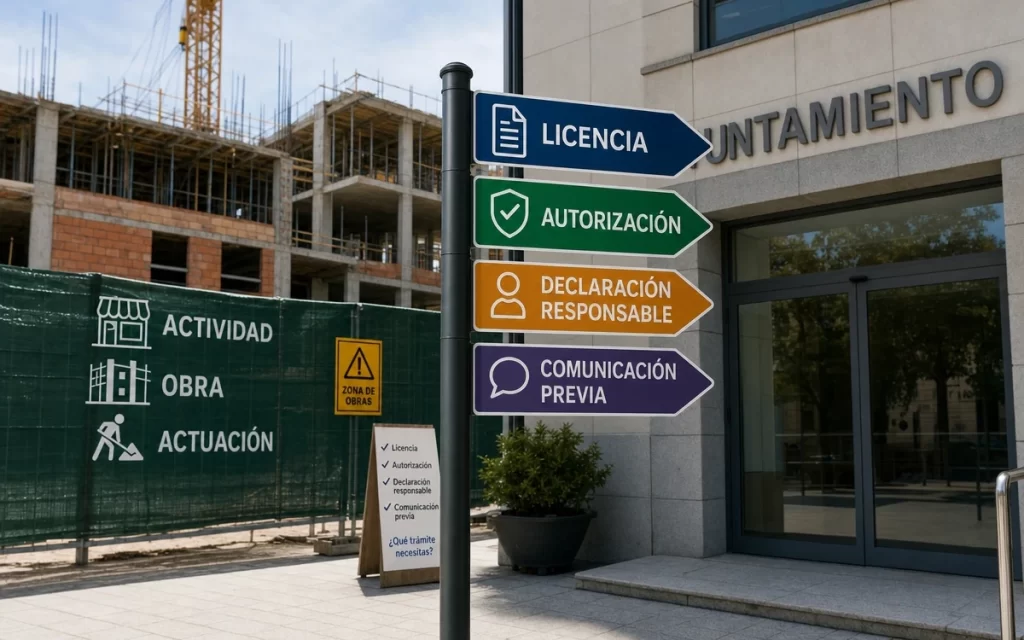 Procedimiento municipal El título que necesitas depende de la actuación concreta, el municipio, la comunidad autónoma y las posibles afecciones sectoriales. Antes de presentar nada, localiza la ficha vigente del ayuntamiento competente…
 - Cómo empadronarse en València: alta, cambio de domicilio y canales de trámite
 Padrón de València El Ayuntamiento de València gestiona el trámite. Debes acreditar tu identidad y tu residencia efectiva en la vivienda. Puedes hacerlo presencialmente o por la Sede Electrónica con identificación y…
 - Cómo presentar alegaciones a una multa de la DGT
 Multas DGT Si la denuncia la tramita la Dirección General de Tráfico, puedes formular alegaciones y aportar pruebas dentro de ese plazo. El trámite es gratuito, pero alegar implica renunciar al descuento…
 - Cómo obtener una copia auténtica de un documento en una oficina de registro en España
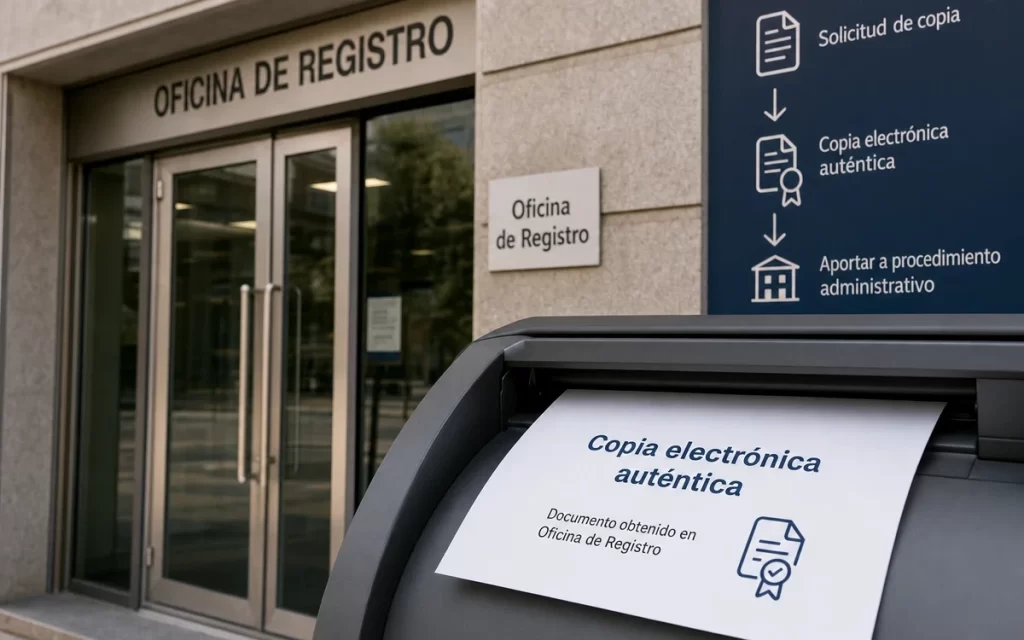 Copias auténticas Una Oficina de Asistencia en Materia de Registros puede digitalizar un documento original o una copia auténtica en papel y expedir una copia electrónica auténtica cuando vaya a incorporarse a…
 - Cómo tramitar la baja definitiva de un vehículo en España
 DGT · Baja definitiva ordinaria Si el vehículo ha llegado al final de su vida útil y quieres retirarlo permanentemente de la circulación, llévalo con su documentación a un Centro Autorizado de…
 - Cómo solicitar un certificado colectivo de empadronamiento en España
 Padrón municipal Este certificado acredita conjuntamente la inscripción de todas las personas que figuran en un mismo domicilio padronal. Como incluye datos de terceros, el ayuntamiento debe comprobar que existe consentimiento o…
 - Cómo presentar un recurso potestativo de reposición en España
 Recursos administrativos El recurso potestativo de reposición se dirige al órgano que dictó la resolución o acto impugnado. Antes de redactarlo, revisa la notificación: debe permitir comprobar el recurso procedente, el órgano…
 - Volante y certificado de empadronamiento en España: diferencias y cuándo pedir cada uno
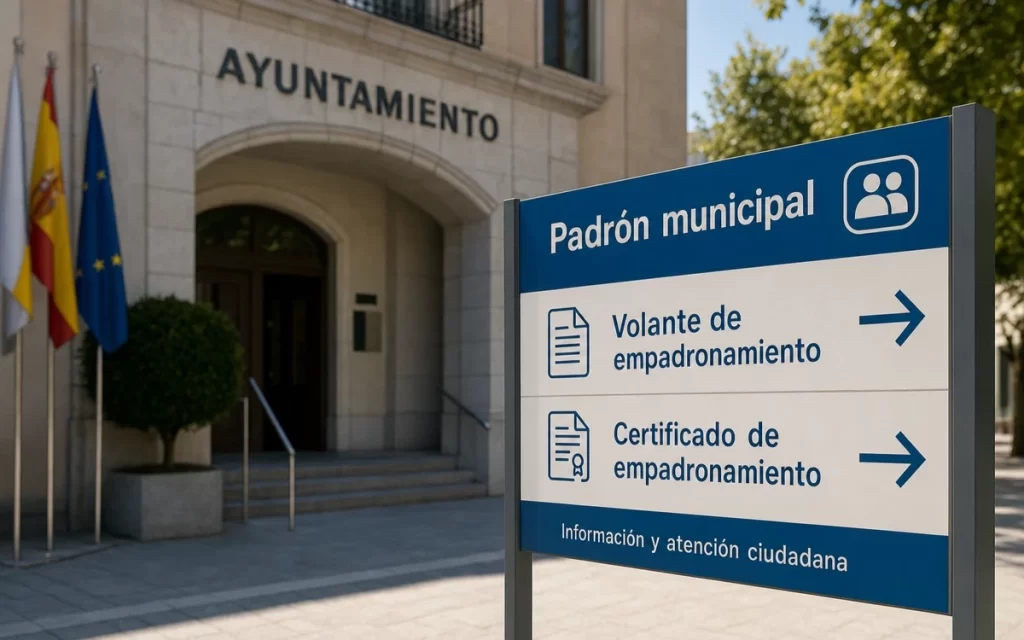 Padrón municipal El volante tiene carácter informativo. El certificado de empadronamiento es un documento público y fehaciente a efectos administrativos. Antes de pedirlo, revisa qué documento exige exactamente el organismo al que…
 - Cómo comprobar si ya estás empadronado en un municipio de España
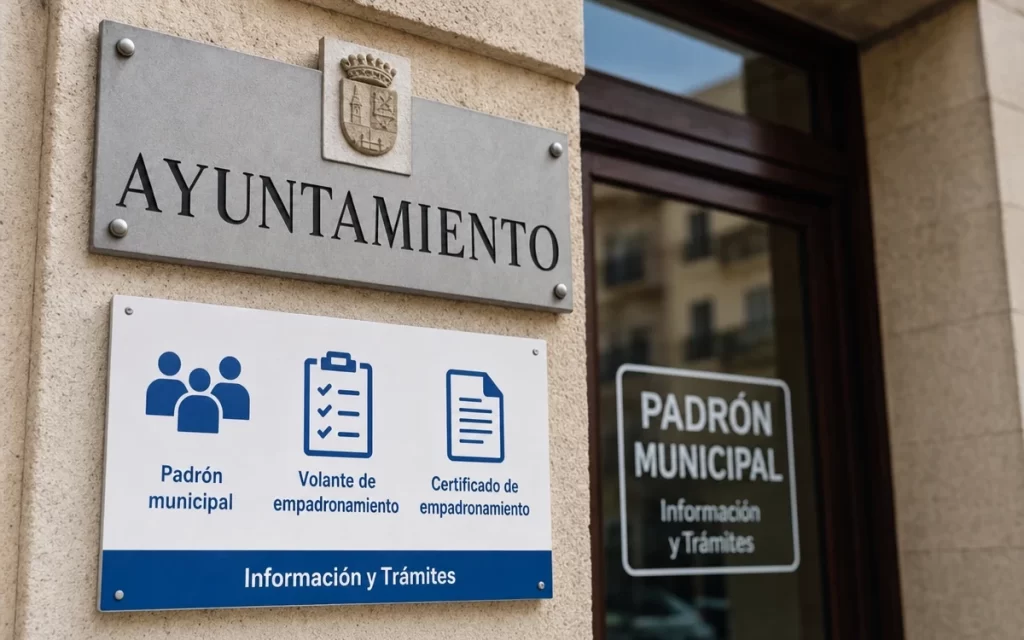 Padrón municipal Para saber si estás empadronado, consulta primero al Ayuntamiento del municipio correspondiente. Si dispones de certificado electrónico reconocido, también puedes revisar los datos disponibles en la base padronal del INE,…
 - Cómo enviar varios archivos por el Registro Electrónico General
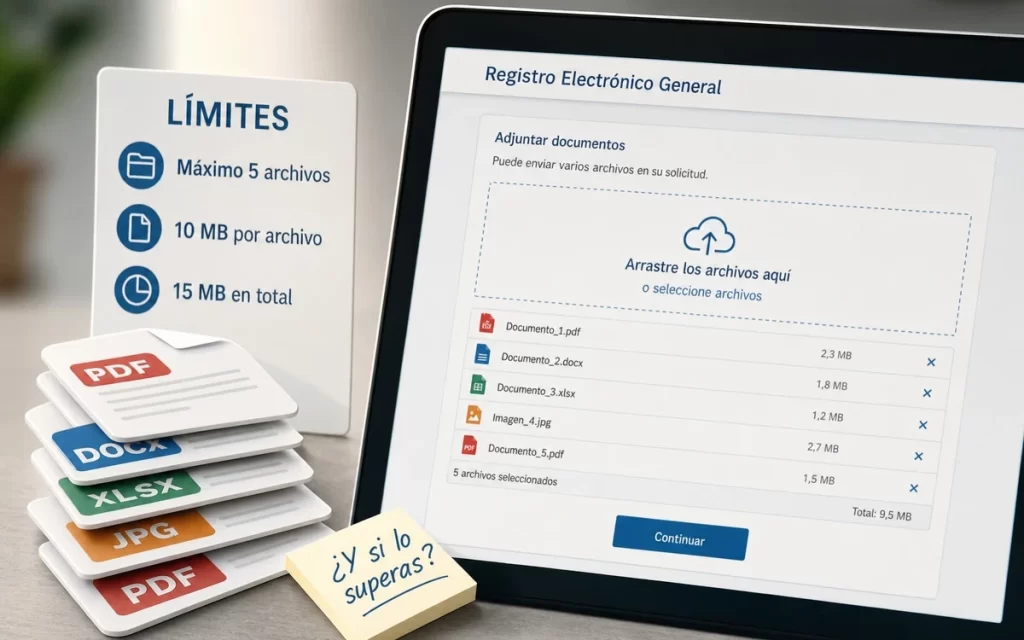 Registro Electrónico General Si necesitas enviar más documentación o superas alguno de esos límites, puedes hacer varios asientos registrales. Antes, comprueba que el procedimiento no tenga una sede o formulario específico obligatorio:…
 - Cómo firmar un documento con AutoFirma
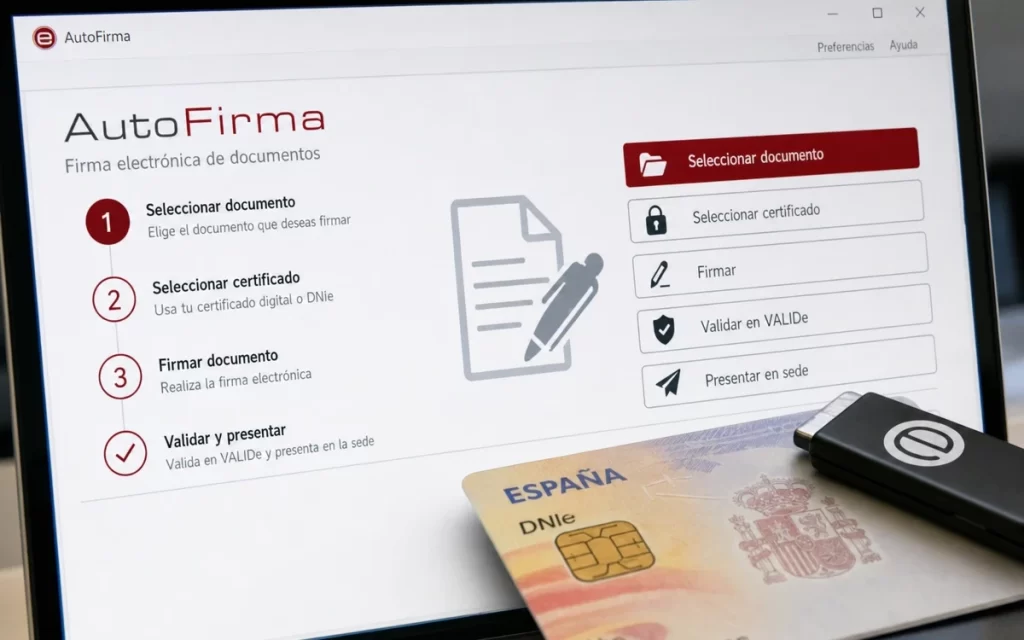 Firma electrónica Descarga AutoFirma desde el portal oficial, instala la versión adecuada para tu equipo, selecciona el documento y el certificado con el que vas a firmar. Si el documento forma parte…
 - Cómo encontrar una oficina para acreditar identidad del certificado FNMT
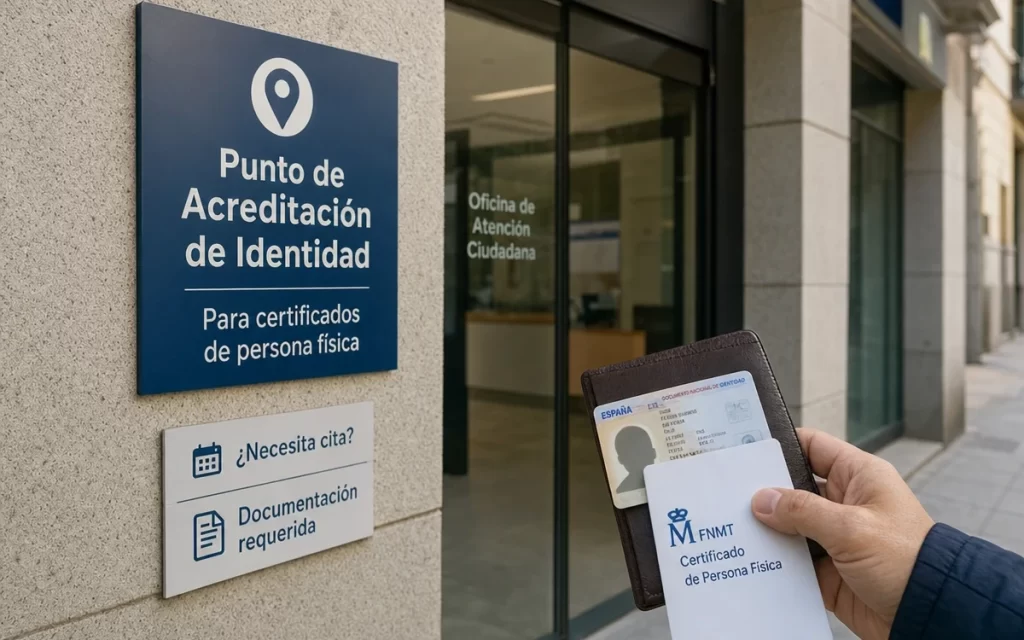 Certificado FNMT de persona física Para acreditar presencialmente tu identidad necesitas haber solicitado antes el certificado de persona física por internet y disponer del código recibido por correo. Después, utiliza el mapa…
 - Cómo activar Cl@ve Permanente y crear la contraseña
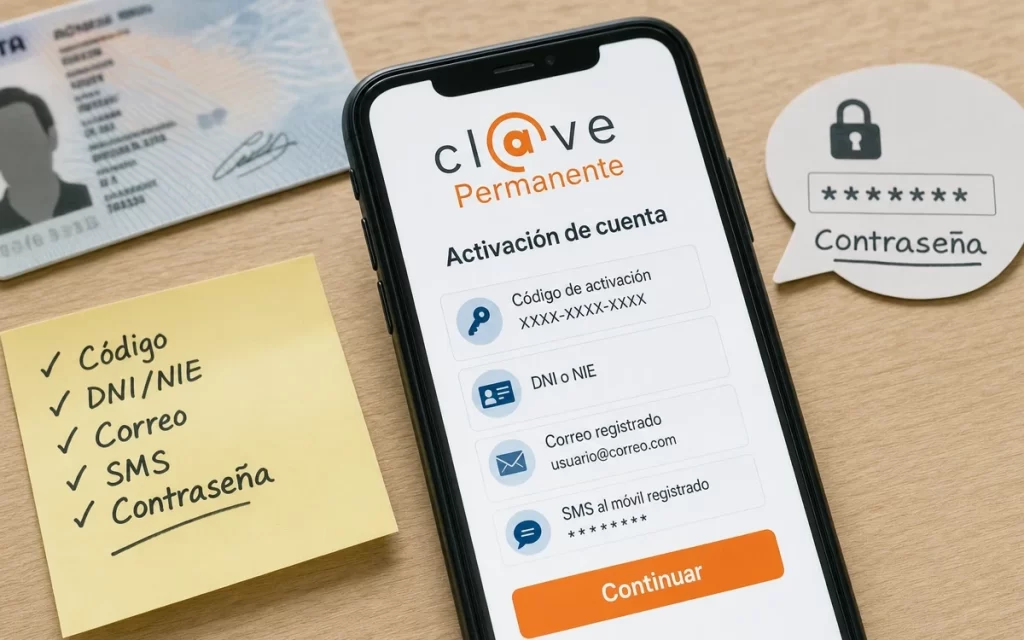 Cl@ve Permanente Necesitas estar dado de alta previamente en Cl@ve, tener a mano tu DNI o NIE, el correo que comunicaste al registrarte y el código de activación. Después validarás un código…
 - Cómo descargar una notificación y sus documentos desde DEHú
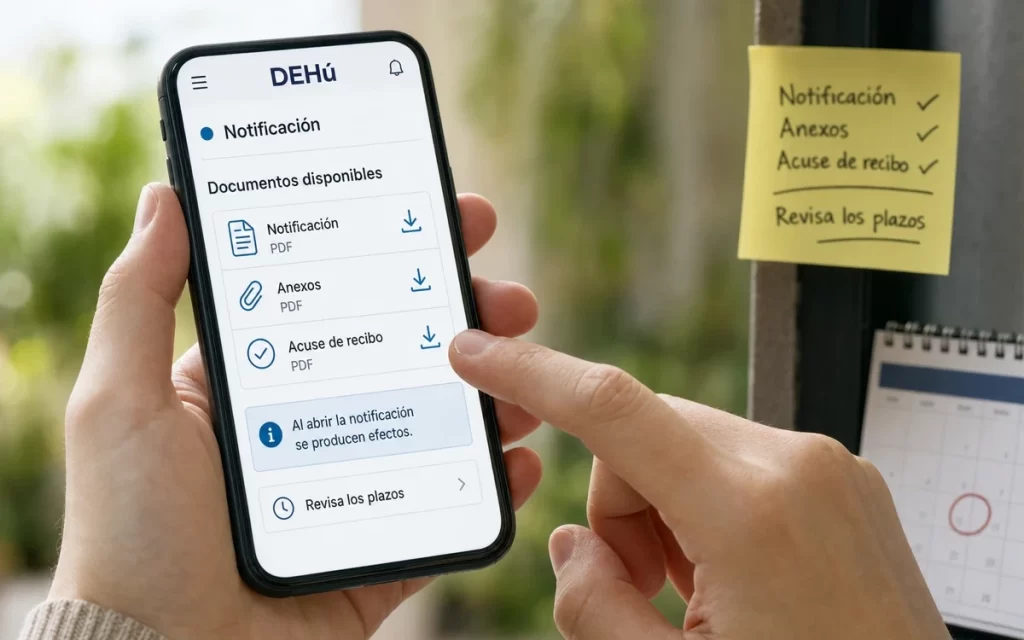 DEHú Entra en DEHú, identifícate, abre la notificación y descarga los archivos disponibles. Ten en cuenta que acceder al contenido puede producir efectos jurídicos: revisa la fecha y el plazo que figure…
 - Cómo pedir volante o certificado de empadronamiento en Zaragoza
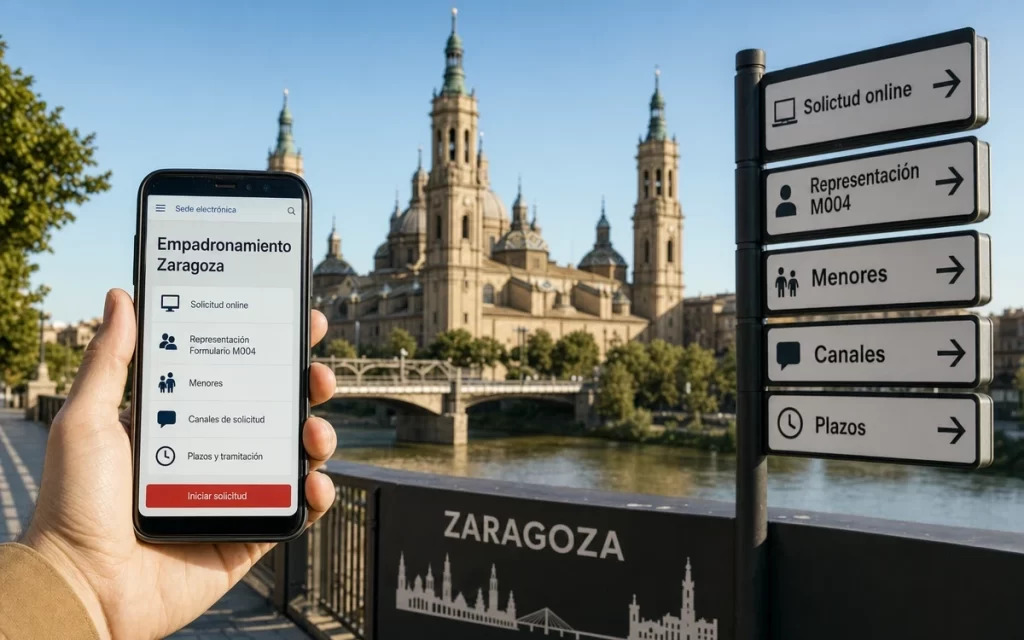 Padrón municipal · Zaragoza El Ayuntamiento de Zaragoza expide volantes y certificados a las personas inscritas o que hayan estado inscritas en su Padrón Municipal. Si necesitas un volante individual propio y…
 - Cómo saber si existe un formulario oficial para un trámite administrativo en España
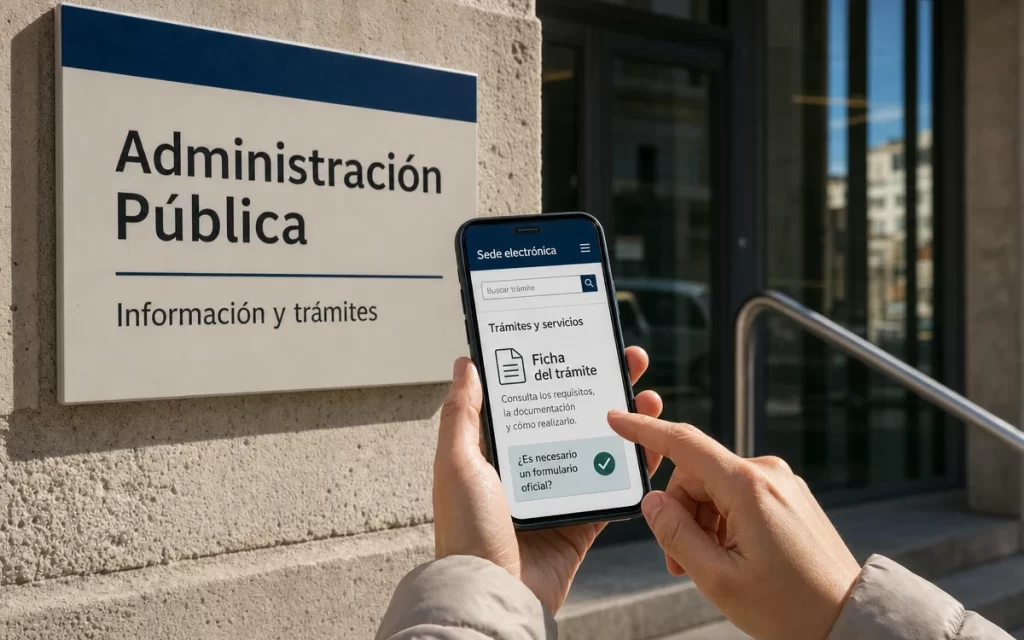 Formularios administrativos Localiza primero el trámite y el organismo competente. La sede electrónica de ese organismo es la referencia para comprobar el modelo vigente, los anexos, el canal de presentación y la…
 - Cómo empadronarte en España si no tienes contrato de alquiler a tu nombre
 Padrón municipal El padrón acredita dónde resides habitualmente, no quién es propietario de la vivienda ni qué derechos tienes sobre ella. Debes solicitar el alta ante el ayuntamiento del municipio donde vives…
 - Cuánto puede tardar el alta en el padrón municipal en España
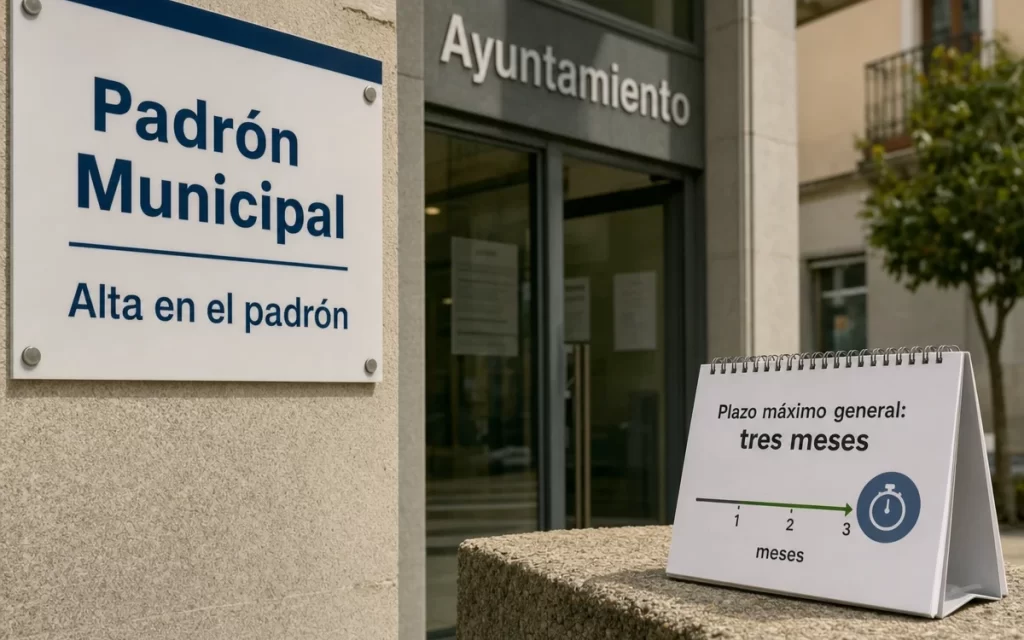 Padrón municipal No hay un tiempo real único para empadronarse en España. El ayuntamiento del municipio donde resides habitualmente es quien tramita el alta. Con la solicitud y los documentos correctos, la…
 - Qué pasa en España si la Administración no resuelve un recurso de alzada en plazo
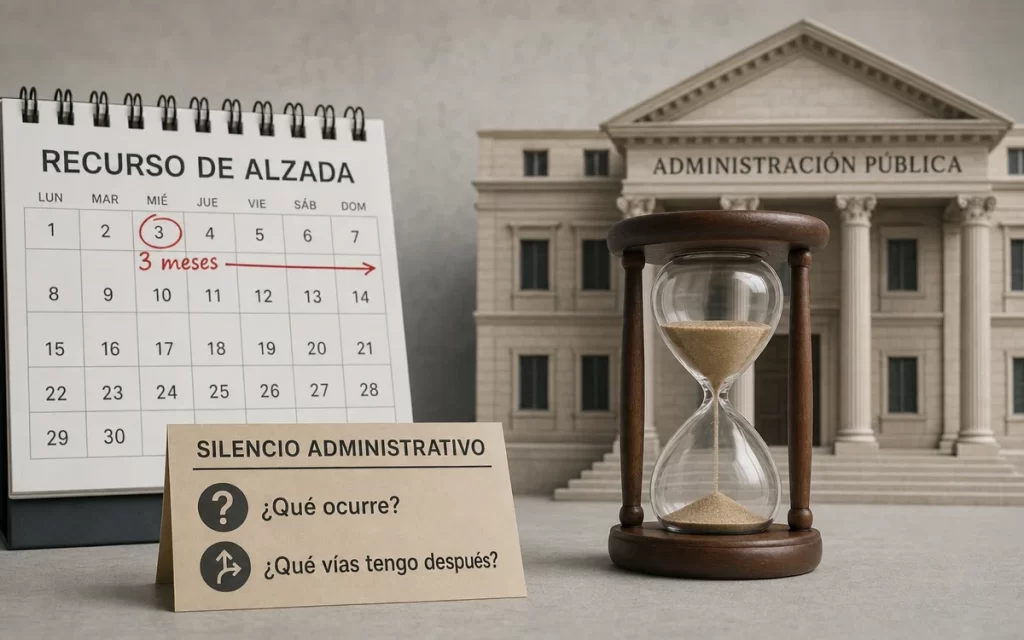 Recursos administrativos Esta es la regla general de la Ley 39/2015. Hay una excepción relevante: el silencio puede ser estimatorio si el recurso de alzada se presentó contra la desestimación presunta de…
 - Qué pasa en España si la Administración no resuelve un recurso de reposición en plazo
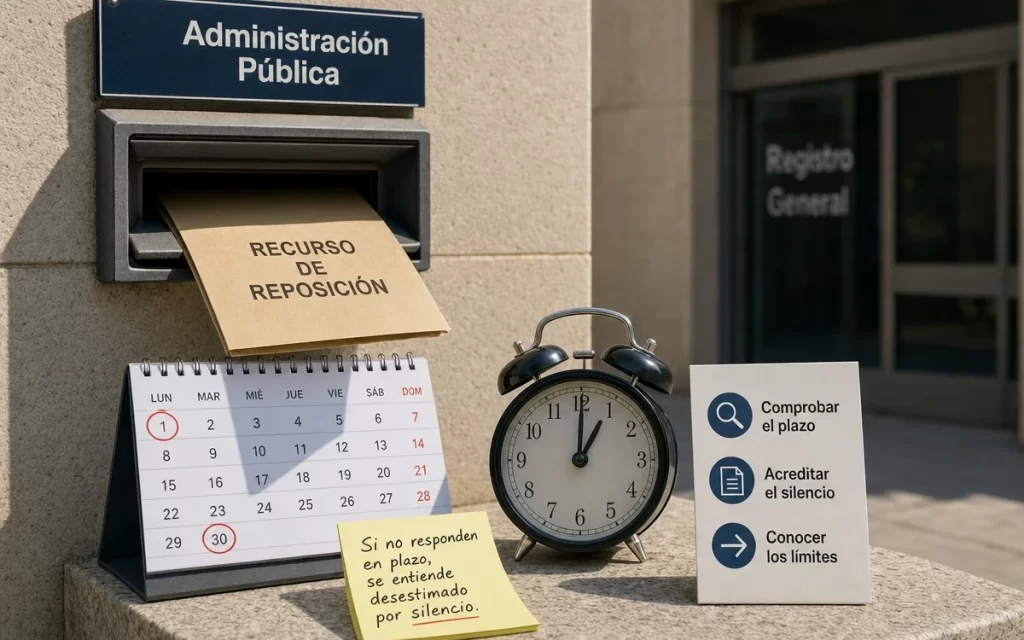 Recursos administrativos La desestimación presunta permite continuar por la vía que proceda, pero no sustituye una resolución expresa sobre el fondo. La Administración sigue obligada a resolver. Antes de actuar, revisa el…
 - Qué recurso administrativo corresponde contra una resolución en España: guía procedimental básica
 Recursos administrativos Como regla general, si el acto no pone fin a la vía administrativa procede recurso de alzada. Si pone fin a ella, puede proceder recurso potestativo de reposición ante el…
 - Cómo acreditar en España que has presentado una subsanación dentro de plazo
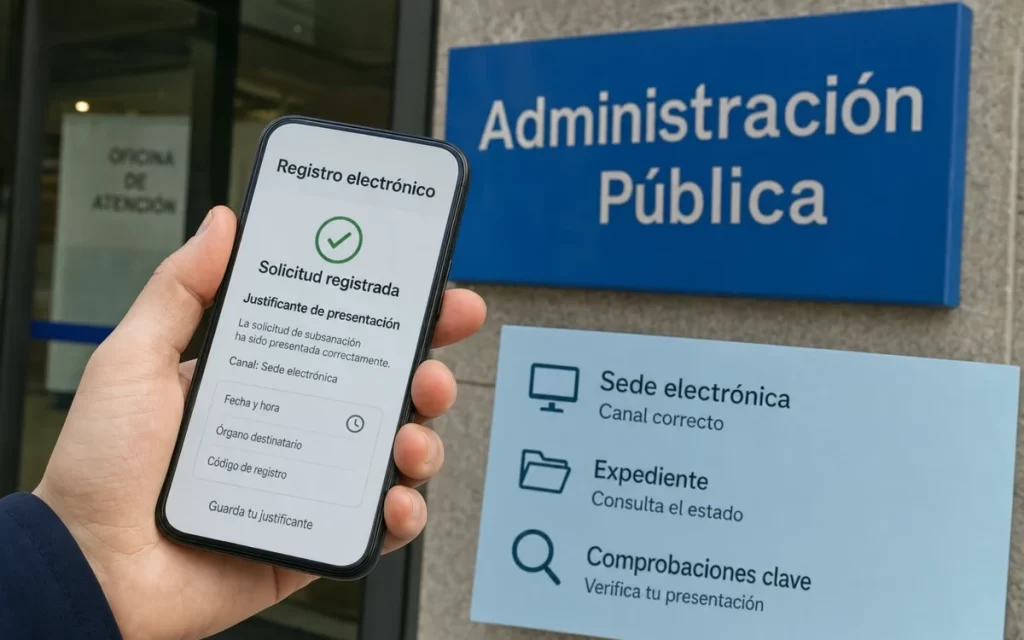 Subsanaciones Para acreditar que presentaste una subsanación dentro de plazo, conserva el recibo generado por la sede, el registro o la oficina utilizada. La presentación debe poder relacionarse con el expediente correcto…
 - Cómo dar de baja una inscripción padronal incorrecta de otra persona en España
 Padrón municipal Si una persona continúa empadronada en un domicilio donde ya no vive, comunica los hechos al ayuntamiento del municipio en cuyo padrón consta la inscripción. El ayuntamiento comprobará la situación…
 - Cómo aportar documentación adicional a una declaración responsable municipal en España
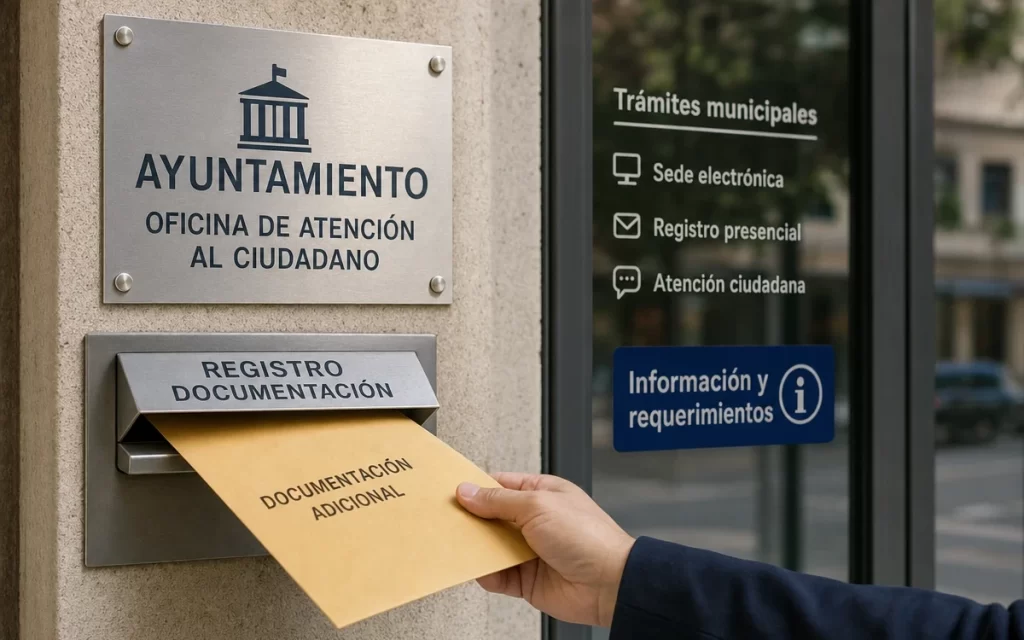 Procedimiento municipal Busca primero el trámite municipal de subsanación o aportación de documentación. Si el ayuntamiento te ha requerido documentos, responde con los indicados en la notificación, identifica el expediente y guarda…
 - Cómo consultar el estado de una declaración 900D del Catastro
 Seguimiento de expediente Puedes localizar el expediente con el CSV de tu justificante o de un documento de Catastro. También puedes entrar en Mis expedientes con DNI electrónico, certificado electrónico válido o…
 - Cómo obtener un certificado literal de inmuebles del Catastro
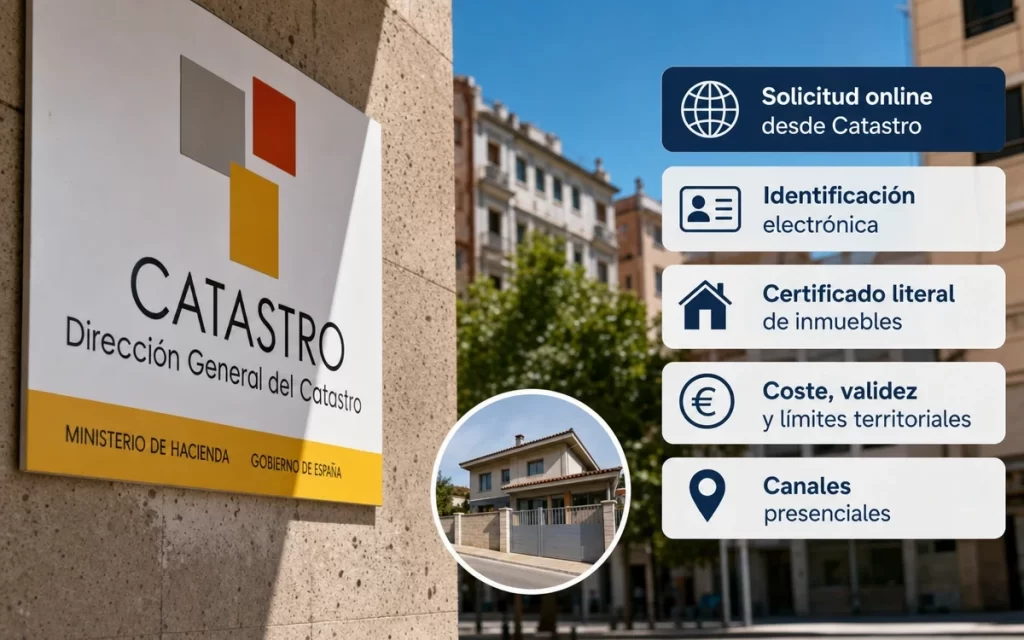 Catastro estatal La vía principal es la Sede Electrónica del Catastro, en «Mi Catastro > Inmuebles > Búsqueda por NIF». La descarga telemática es gratuita. El certificado de todos los inmuebles abarca…
 - Cómo aportar documentación a un expediente catastral después de presentar el 900D
 Expediente catastral Si has recibido un requerimiento del Catastro, responde desde la Sede Electrónica del Catastro con el CSV de la notificación y dentro del plazo indicado. Si quieres añadir documentos sin…
 - Cómo pedir volante o certificado de empadronamiento en Madrid
 Padrón de MadridEl Ayuntamiento de Madrid expide certificados para acreditar oficialmente los datos que constan en el Padrón. Si solo necesitas información padronal, comprueba antes si el trámite de destino acepta un…
 - Cómo acceder a Mi Carpeta Ciudadana y qué sistemas de identificación admite
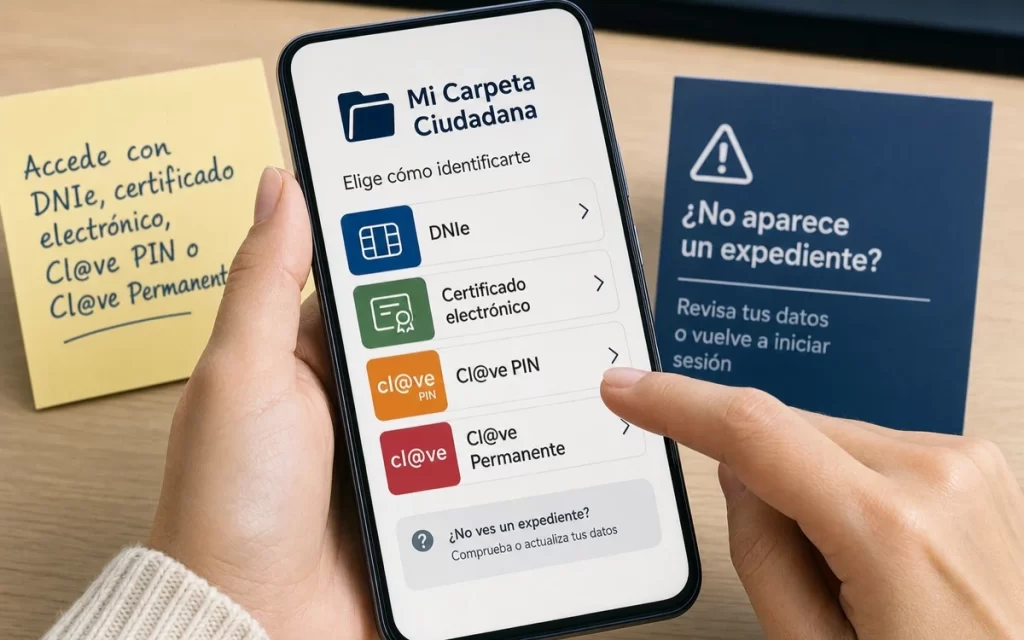 Administración electrónica Para entrar en Mi Carpeta Ciudadana no necesitas crear una cuenta propia del servicio. Debes identificarte mediante uno de los sistemas admitidos y, después, podrás consultar la información disponible de…
 - Cómo saber si la Administración ha recibido tu subsanación en España
 Subsanaciones Para comprobar si la Administración ha recibido tu subsanación, revisa primero el justificante de registro. Después consulta el expediente en la sede del organismo competente o, si el servicio está integrado,…
 - Cómo consultar una notificación electrónica en DEHú
 Notificaciones electrónicas Para consultar una notificación electrónica en DEHú, accede al servicio del Punto de Acceso General, identifícate con Cl@ve, DNIe o certificado electrónico y abre el documento disponible. La apertura es…
 - Cómo comunicar un cambio de datos durante un expediente administrativo en España
 Aportación documental No hay un trámite estatal único para cambiar datos de un expediente administrativo. Revisa la última notificación o la ficha del procedimiento, presenta el formulario previsto o un escrito de…
Fuentes oficiales sobre identificación y firma electrónica
- Sistema Cl@ve — Portal oficial Cl@ve
- Certificado Electrónico de Ciudadano — FNMT-RCM
- AutoFirma y aplicaciones de firma — Portal Firma Electrónica
- Validación de firmas electrónicas — Portal Firma Electrónica
Comprueba siempre los requisitos de la sede concreta, porque los métodos admitidos y las condiciones técnicas pueden variar entre procedimientos.
Empieza identificando en qué punto falla tu trámite
Si todavía no puedes acceder, revisa el sistema de identificación. Si accedes pero no consigues firmar, comprueba el certificado y AutoFirma. Si la firma termina pero no recibes un justificante, verifica que el procedimiento haya completado también el envío y el registro.
Consultar las guías sobre identificación y firma electrónica →