
Firma electrónica
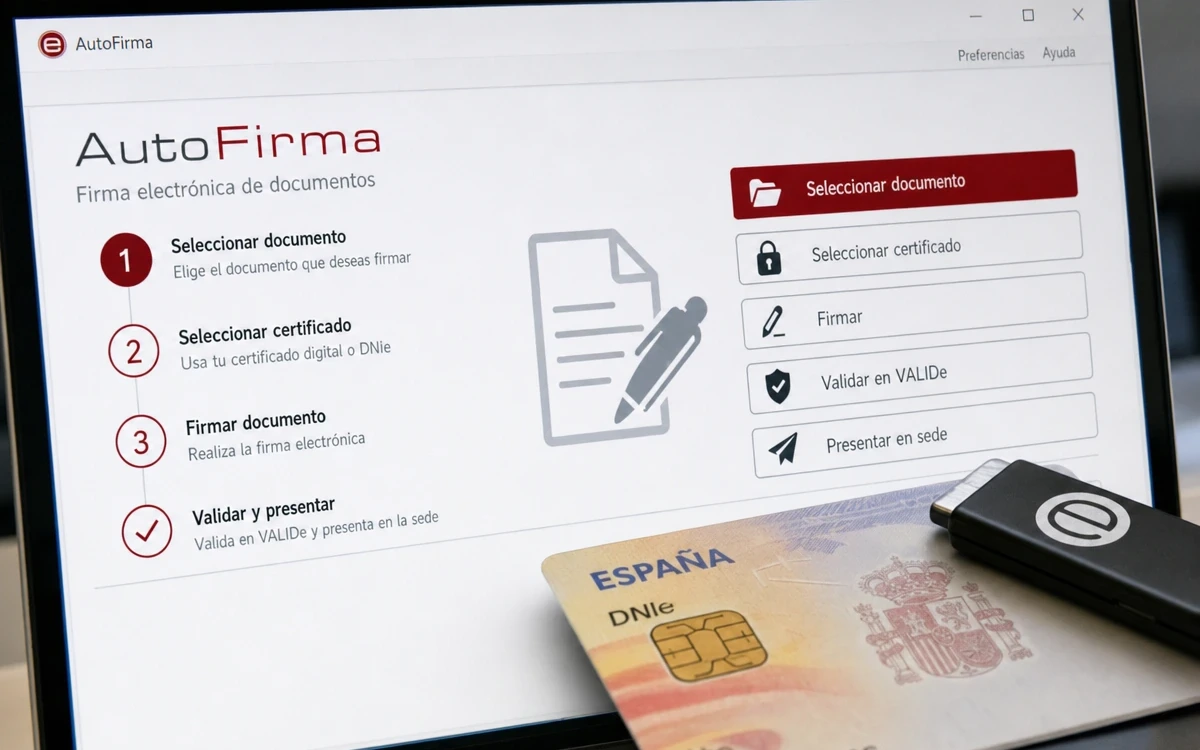
Firma el fichero con AutoFirma, usando un certificado electrónico o el DNIe, y conserva el archivo firmado.
Descarga AutoFirma desde el portal oficial, instala la versión adecuada para tu equipo, selecciona el documento y el certificado con el que vas a firmar. Si el documento forma parte de un trámite, después tendrás que presentarlo en la sede electrónica que corresponda: firmarlo no equivale a registrarlo.
Documento electrónico y certificado o DNIe operativo
Un fichero firmado que debes conservar sin modificar
Continúa en su sede y guarda el justificante de registro
Qué necesitas antes de firmar
- El documento electrónico que quieres firmar.
- AutoFirma instalada desde la página oficial de descargas.
- Un certificado electrónico apto para firma instalado y disponible en el equipo, o el DNI electrónico con los medios necesarios para utilizarlo.
- Un sistema operativo y una arquitectura compatibles con alguno de los paquetes publicados.
AutoFirma es una aplicación de escritorio para firmar ficheros locales en Windows, Linux y macOS. También puede abrirse desde determinados trámites web cuando la sede electrónica necesita realizar una operación de firma.
Cl@ve PIN, Cl@ve Permanente y Cl@ve Móvil sirven, con carácter general, para identificarte, pero no sustituyen a un certificado de firma para crear una firma local con AutoFirma. El Punto de Acceso General distingue estos sistemas del certificado electrónico y del DNIe, que sí permiten firmar electrónicamente.
Pasos para firmar un documento con AutoFirma
- Si el documento se va a presentar ante una Administración, revisa antes las instrucciones de su sede electrónica. Comprueba el tipo de fichero firmado que admite, el certificado aceptado, el tamaño máximo y si la propia sede realiza la firma.
- Entra en la página oficial de descargas de AutoFirma y elige el instalador que corresponda a tu sistema operativo y arquitectura. Las versiones y paquetes disponibles pueden cambiar, por lo que conviene consultarlos en el momento de la instalación.
- Instala la aplicación. Si vas a usar DNIe o una tarjeta inteligente, conecta y configura previamente el lector o dispositivo necesario.
- Comprueba que tu certificado está instalado y que AutoFirma puede acceder a su clave privada. También puede utilizar certificados y claves asociadas disponibles en el almacén del sistema o del navegador, además de dispositivos externos configurados para ello.
- Abre AutoFirma, selecciona el documento que quieres firmar, elige el certificado y confirma la operación cuando la aplicación lo solicite.
- Cuando proceda, selecciona el formato de firma que requiera el documento o la sede destinataria. No existe un formato único confirmado para todos los trámites administrativos.
- Guarda el fichero firmado y no lo modifiques. Conserva también el documento original.
Si vas a presentar el documento en una sede electrónica
La firma creada con AutoFirma no presenta automáticamente el documento ante una Administración. Vuelve al trámite de la sede electrónica competente, adjunta o selecciona el fichero según sus instrucciones y completa el envío.
Una vez registrado, guarda el justificante que genere la sede. Ese justificante acredita la presentación dentro del procedimiento; el fichero firmado acredita la firma del documento. Ambos pueden ser necesarios y no son intercambiables.
Los formatos aceptados, los certificados admitidos, los canales de presentación, los plazos, las tasas y el seguimiento del expediente dependen del procedimiento y de la Administración titular de esa sede. Una regla de una sede estatal, autonómica o local no se puede trasladar automáticamente a otra.
Cómo comprobar la firma en VALIDe
Después de firmar, puedes cargar el fichero en el servicio oficial de validación de firma de VALIDe para comprobar la firma y los datos del firmante. El servicio consultado muestra un límite de 8 MB para el fichero cargado; si el archivo lo supera, sigue el mecanismo de validación que indique la entidad destinataria.
VALIDe también permite visualizar la firma y generar un informe. Ese PDF sirve para consultar la información mostrada, pero no contiene las firmas electrónicas originales ni sustituye al fichero firmado. Conserva siempre el archivo firmado original.
Qué debes guardar
- El documento original antes de firmarlo.
- El fichero firmado generado por AutoFirma, sin alterarlo.
- El justificante de registro o presentación, solo si has completado un trámite en una sede electrónica.
- El informe de VALIDe, si lo has generado, únicamente como comprobación informativa.
Plazos, cita y costes
Firmar localmente con AutoFirma no constituye un procedimiento administrativo autónomo: no tiene formulario administrativo propio, cita previa, plazo de presentación, plazo de resolución ni recurso por el mero uso de la aplicación.
No se ha identificado una tasa por descargar o utilizar AutoFirma como herramienta de firma. Esto no permite concluir que el trámite administrativo posterior sea gratuito: si existe una tasa, dependerá del procedimiento concreto y de la Administración competente.
La vigencia del certificado y su aceptación deben comprobarse según el prestador del certificado y la sede electrónica destinataria.
Si AutoFirma no reconoce el certificado o falla la firma
Comprueba que has instalado el paquete adecuado para tu equipo, que el certificado está disponible en el almacén correspondiente y que su clave privada puede utilizarse. Si firmas con DNIe o tarjeta inteligente, revisa también la conexión y configuración del lector o dispositivo.
La compatibilidad puede variar según el sistema operativo, el navegador, el certificado, el lector de DNIe y la sede electrónica. No existe una matriz oficial única que garantice todas esas combinaciones actuales. Para las firmas iniciadas desde un trámite web, prioriza las indicaciones vigentes de la sede y la página oficial de descargas, en lugar de seguir requisitos mínimos de navegador incluidos en manuales técnicos antiguos.
Preguntas frecuentes
¿Puedo firmar un documento con el DNI electrónico?
Sí. El DNIe permite firmar electrónicamente si está configurado para su uso y dispones de los medios necesarios, como el lector o dispositivo compatible cuando corresponda.
¿Puedo usar Cl@ve para firmar localmente con AutoFirma?
Cl@ve PIN, Cl@ve Permanente y Cl@ve Móvil no sustituyen, con carácter general, al certificado de firma para crear una firma local con AutoFirma. Cl@ve Firma puede estar disponible en determinados trámites, pero no equivale a este flujo de firma local.
¿El documento queda presentado al firmarlo con AutoFirma?
No. Debes continuar en la sede o registro que corresponda al procedimiento y obtener el justificante de presentación que genere esa plataforma.
¿El PDF de VALIDe sustituye al documento firmado?
No. El informe de visualización de VALIDe no incorpora las firmas electrónicas originales y no tiene validez jurídica como sustituto del fichero firmado.
¿Qué versión de AutoFirma debo instalar?
Descarga el paquete que corresponda a tu sistema operativo y arquitectura desde la página oficial. Las versiones publicadas y su clasificación pueden cambiar, por lo que no conviene basar la instalación en una versión indicada en guías antiguas.
Información y versiones comprobadas el 21 de septiembre de 2026. Consulta la página oficial de descargas antes de instalar.